Para la creación de un nuevo Usuario externo a la Superintendencia, basta con oprimir el botón  el cual encontramos en el inicio del sistema de información. Una vez ejecutado lo anterior el sistema lo redireccionará al siguiente formulario.

Tipo de Persona: Selección Tipo de persona (Natural o Jurídica)
Tipo Documento: Selección Tipo de documento
Número documento: Ingresar número de documento válido
 Dar clic sobre éste botón si está seguro de la información introducida
Si decide no continuar pueda dar clic sobre el botón 
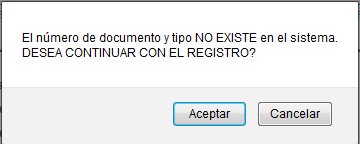
El sistema valida que el tipo de documento y número no exista en el sistema antes de continuar con el registro. Si aparece un mensaje como el siguiente, significa que no está registrado, por lo tanto debe aceptar para continuar con el proceso.
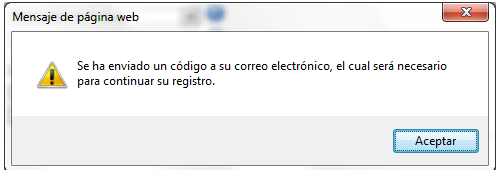
El sistema enviará un código a su correo electrónico, el cual será necesario tenerlo para poder continuar con el registro.
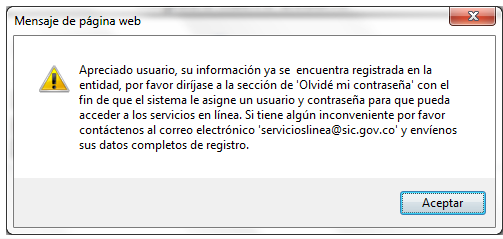
Si por el contrario aparece un mensaje como el siguiente, quiere decir que este usuario ya está registrado.
DATOS PERSONALES: Formulario para captura de datos personales

El sistema enviará a su correo un código de validación. Por favor ingresar a su correo electrónico, copiar y pegarlo en la anterior casilla.
Ver siguiente imagen

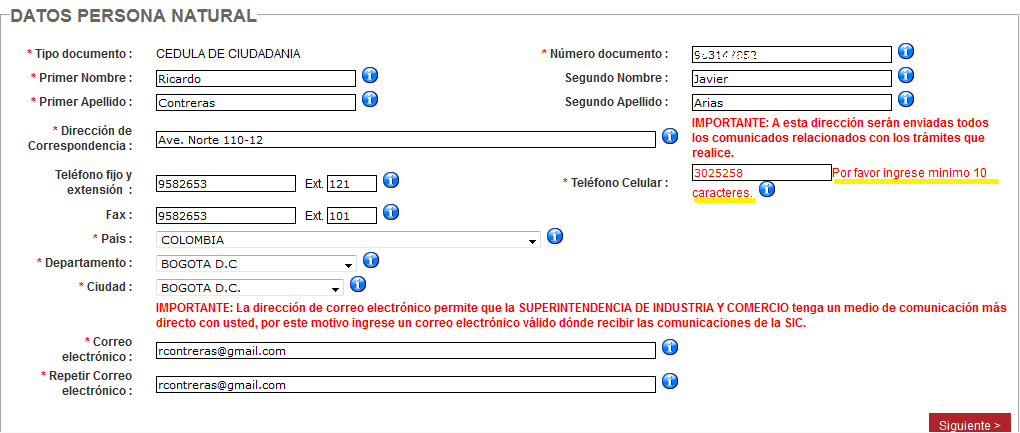
Tipo documento: Este campo lo trae el sistema
Número documento: Este campo lo trae el sistema
Primer Nombre: Ingresar primer nombre
Segundo Nombre: Ingresar segundo nombre
Primer Apellido: Ingresar primer apellido
Segundo Apellido: Ingresar segundo apellido
Dirección correspondencia: Ingresar dirección de correspondencia
Teléfono fijo y Extensión: Ingresar teléfono fijo y extensión de ser necesario
Teléfono Celular: Ingresar número de teléfono celular
Fax y extensión: Ingresar número de fax y extensión de ser necesario
País: Seleccionar País
Departamento:Seleccionar Departamento
Ciudad: Seleccionar Ciudad
Correo Electrónico: Ingresar correo electrónico válido
Repetir Correo Electrónico: Repetir el correo electrónico
 Dar clic sobre este botón cuando toda la información requerida esté completa. Si esta se encuentra incompleta, el sistema visualizará mensajes en los campos donde es necesario (Ejemplo: Ver campo Teléfono celular - Mensaje resaltado en amarillo).
USUARIO Y CLAVE DE ACCESO: Formulario para captura de usuario y clave de acceso
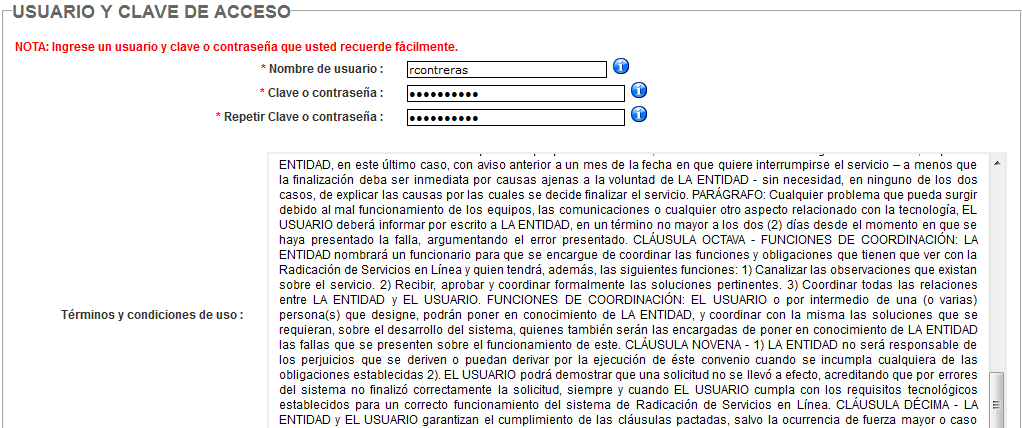

Nombre de usuario: Ingresar un nombre de usuario para acceder al sistema. Ejemplo:
Clave o Contraseña: Ingresar contraseña segura y que recuerde fácilmente.
Repetir Clave o Contraseña: Repetir la contraseña ingresada
Acepto los términos y condiciones: Aceptar los términos y condiciones
 Oprima el botón guardar para registrar en el sistema
 Pulse éste botón si desea revisar o corregir datos del formulario anterior.
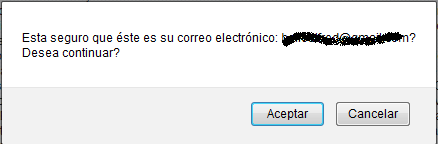
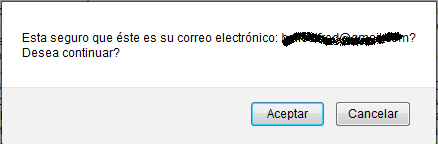
El sistema mostrará el siguiente mensaje, donde solicita confirmar si el correo electrónico visualizado corresponde al ingresado en el formulario uno. Si está seguro dar clic sobre el botón Aceptar.
La confirmación de su correo es importante, ya que por intermedio de éste se activará su cuenta de usuario del sistema.
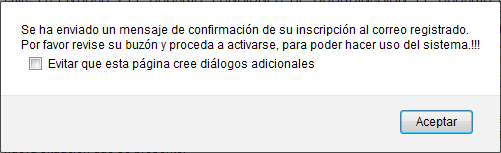
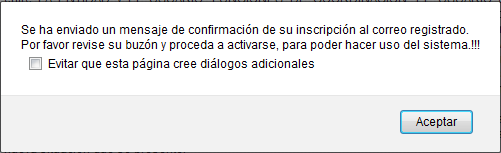
El sistema informa que: "Se ha enviado un mensaje de confirmación de su inscripción al correo registrado.Por favor revise su buzón y proceda a activarse, para poder hacer uso del sistema.!!!".
Así el usuario debe ingresar a su buzón para proceder a activar su cuenta.
Ya en su buzón encontrará un mensaje como el siguiente:

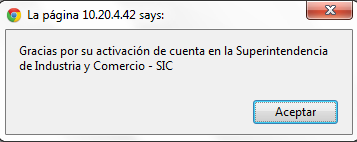
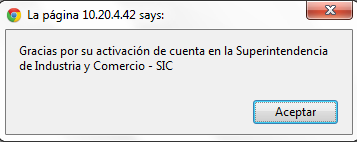
Al dar clic sobre en el enlace el sistema lo remitirá a la sección de activación donde mostrará un mensaje como el siguiente y posteriormente lo redireccionará al inicio para su validación de usuario y clave registrado.
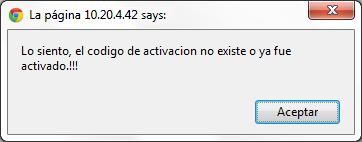
Si el código de activación ya fue utlizado, el sistema enviará un mensaje como éste:
REGISTRO DE PERSONA JURIDICA
Para el registro de persona Jurídica, seleccionar tipo persona "Empresa", tipo de documento e ingresar número de identificación.
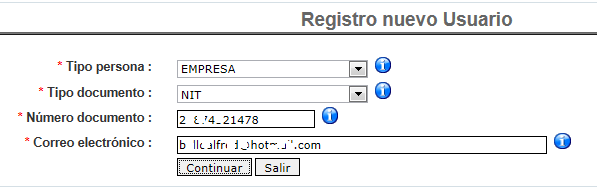
Tipo de Persona: Selección Tipo de persona (Natural o Jurídica)
Tipo Documento: Selección Tipo de documento
Número documento: Ingresar número de documento válido
 Dar clic sobre éste botón si está seguro de la información introducida
Si decide no continuar pueda dar clic sobre el botón 
El sistema valida que el tipo de documento y número no exista en el sistema antes de continuar con el registro. Si aparece un mensaje como el siguiente, significa que no está registrado, por lo tanto debe aceptar para continuar con el proceso.
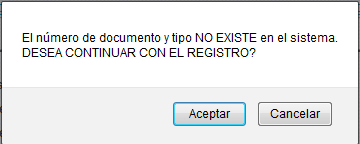
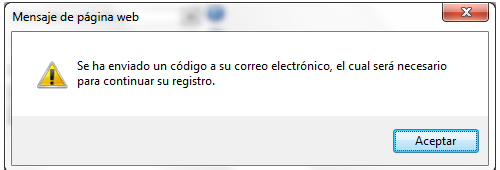
El sistema enviará un código a su correo electrónico, el cual será necesario tenerlo para poder continuar con el registro.
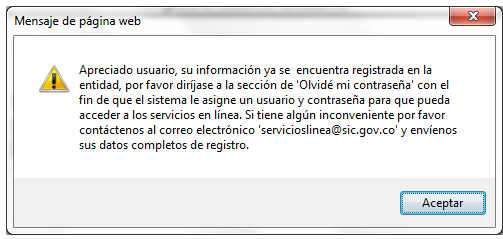
Si por el contrario aparece un mensaje como el siguiente, quiere decir que este usuario ya está registrado.
DATOS PERSONA JURIDICA: Formulario para captura de datos de la persona Jurídica

El sistema enviará a su correo un código de validación. Por favor ingresar a su correo electrónico, copiar y pegarlo en la anterior casilla.
Ver siguiente imagen

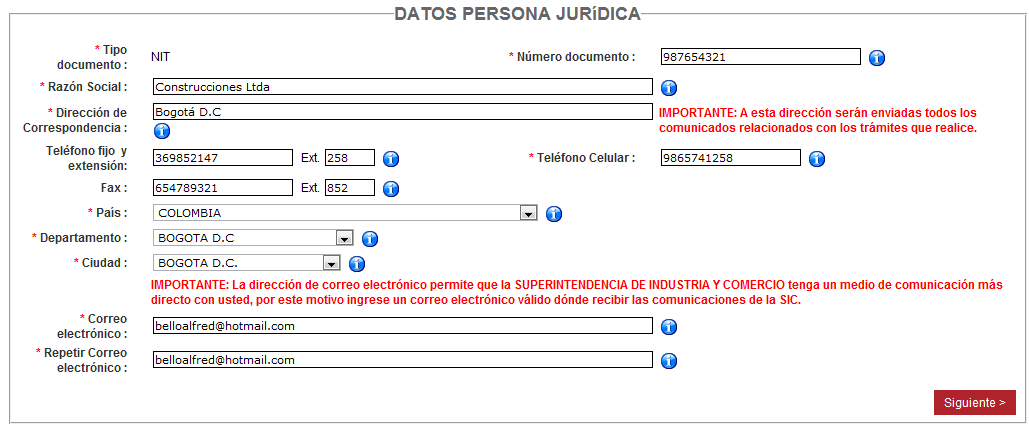
Tipo documento: Este campo lo trae el sistema
Número documento: Este campo lo trae el sistema
Razón Social: Ingresar nombre de la empresa
Dirección correspondencia: Ingresar dirección de correspondencia
Teléfono fijo y Extensión: Ingresar teléfono fijo y extensión de ser necesario
Teléfono Celular: Ingresar número de teléfono celular
Fax y extensión: Ingresar número de fax y extensión de ser necesario
País: Seleccionar País
Departamento:Seleccionar Departamento
Ciudad: Seleccionar Ciudad
Correo Electrónico: Ingresar correo electrónico válido
Repetir Correo Electrónico: Repetir el correo electrónico
 Dar clic sobre este botón cuando toda la información requerida esté completa. Si esta se encuentra incompleta, el sistema visualizará mensajes en los campos donde es necesario.
 Pulse éste botón si desea revisar o corregir datos del formulario anterior.
DATOS REPRESENTANTE LEGAL: Formulario para captura de datos del representante legal
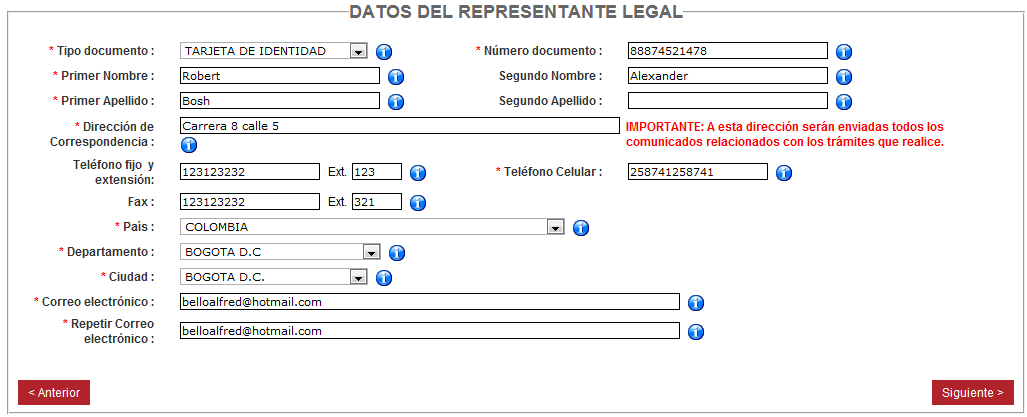
Tipo documento: Seleccionar tipo de documento
Número documento: Ingresar número de documento
Primer Nombre: Ingresar primer nombre
Segundo Nombre: Ingresar segundo nombre
Primer Apellido: Ingresar primer apellido
Segundo Apellido: Ingresar segundo apellido
Dirección correspondencia: Ingresar dirección de correspondencia
Teléfono fijo y Extensión: Ingresar teléfono fijo y extensión de ser necesario
Teléfono Celular: Ingresar número de teléfono celular
Fax y extensión: Ingresar número de fax y extensión de ser necesario
País: Seleccionar País
Departamento:Seleccionar Departamento
Ciudad: Seleccionar Ciudad
Correo Electrónico: Ingresar correo electrónico válido
Repetir Correo Electrónico: Repetir el correo electrónico
 Dar clic sobre este botón cuando toda la información requerida esté completa. Si esta se encuentra incompleta, el sistema visualizará mensajes en los campos donde es necesario.
 Pulse éste botón si desea revisar o corregir datos del formulario anterior.
USUARIO Y CLAVE DE ACCESO: Formulario para captura de usuario y clave de acceso
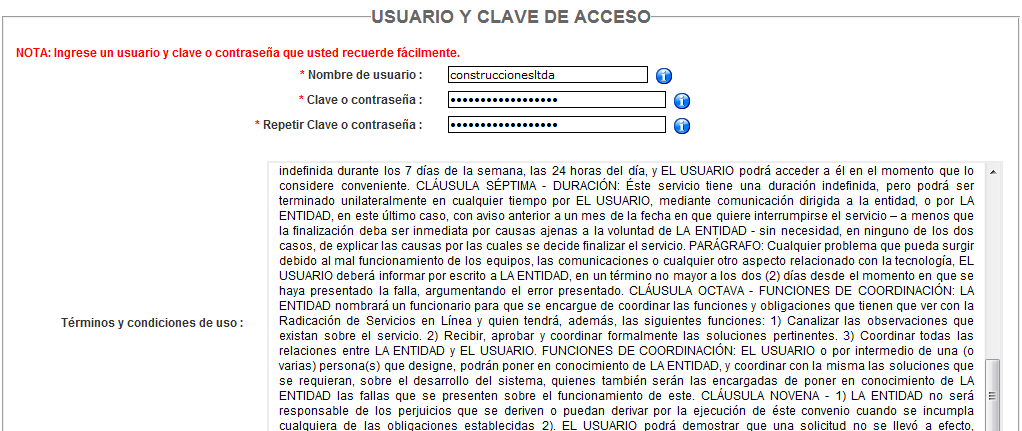

Nombre de usuario: Ingresar un nombre de usuario para acceder al sistema. Ejemplo:
Clave o Contraseña: Ingresar contraseña segura y que recuerde fácilmente.
Repetir Clave o Contraseña: Repetir la contraseña ingresada
Acepto los términos y condiciones: Aceptar los términos y condiciones
 Oprima el botón guardar para registrar en el sistema
 Pulse éste botón si desea revisar o corregir datos del formulario anterior.
El sistema mostrará el siguiente mensaje, donde solicita confirmar si el correo electrónico visualizado corresponde al ingresado en el formulario uno. Si está seguro dar clic sobre el botón Aceptar.
La confirmación de su correo es importante, ya que por intermedio de éste se activará su cuenta de usuario del sistema.
El sistema informa que: "Se ha enviado un mensaje de confirmación de su inscripción al correo registrado.Por favor revise su buzón y proceda a activarse, para poder hacer uso del sistema.!!!".
Así el usuario debe ingresar a su buzón para proceder a activar su cuenta.
Ya en su buzón encontrará un mensaje como el siguiente:

Al dar clic sobre en el enlace el sistema lo remitirá a la sección de activación donde mostrará un mensaje como el siguiente y posteriormente lo redireccionará al inicio para su validación de usuario y clave registrado.
Si el código de activación ya fue utlizado, el sistema enviará un mensaje como éste:
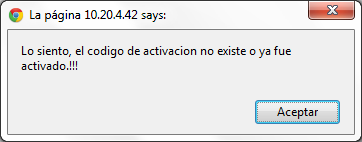
 Imagen de ayuda: Desplazar el cursor sobre la imagen y este le proporcionará información.
(*) Campos obligatorios